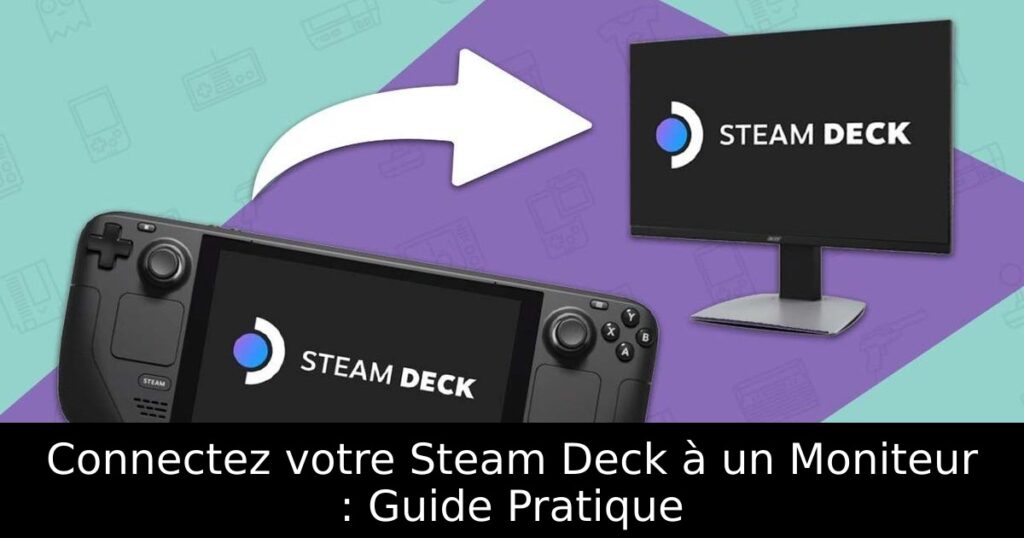
Équipez-vous pour une expérience de jeu améliorée ! Si vous possédez un Steam Deck, sachez qu’il est possible de l’utiliser sur un grand écran pour profiter pleinement de vos jeux préférés. Dans cet article, nous vous expliquerons comment connecter votre Steam Deck à un moniteur ou à une télévision en toute simplicité.
Tout d’abord, de quoi avez-vous besoin ?
Pour connecter votre Steam Deck à un moniteur, assurez-vous d’avoir l’appareil en main. Valve prévoit une station d’accueil officielle, mais des alternatives sont déjà disponibles sur le marché. Vous aurez besoin d’un adaptateur HDMI vers USB-C ou d’un câble USB-C vers HDMI afin de réaliser cette connexion.
Utilisation d’un dock pour vous connecter
La connexion via dock est simple. Branchez un câble HDMI dans une des entrées HDMI de votre téléviseur ou moniteur, puis insérez le connecteur USB-C du dock dans votre Steam Deck. N’oubliez pas de relier l’alimentation à la prise USB-C dédiée sur le dock, et le tour est joué !
Connexion directe avec HDMI
Si vous choisissez de ne pas utiliser de dock, vous pouvez connecter votre Steam Deck directement grâce à un adaptateur HDMI vers USB-C. Branchez l’adaptateur à votre appareil et connectez le câble HDMI à votre écran. C’est rapide et efficace !
Ajuster les paramètres d’affichage
Un autre point essentiel est d’ajuster les paramètres d’affichage. Rendez-vous dans les paramètres système du Steam Deck, sélectionnez ‘Affichage et Moniteur’, et modifiez la résolution ou le taux de rafraîchissement selon vos préférences. Pensez aussi à désactiver l’écran du Steam Deck pour économiser sa batterie.
Où trouver un Steam Deck ?
Bien que les délais de livraison de Valve soient parfois longs, de nombreuses personnes revendent leurs Steam Deck sur des plateformes comme eBay, bien que souvent à des prix exagérés. Il est conseillé d’attendre que Valve réapprovisionne ses stocks pour éviter de débourser trop d’argent.